在很多人眼中,PPT只是汇报演示的工具,而Photoshop(PS)和动画设计软件才是专业视觉创作的代表。但如今,随着Office功能的不断升级,PPT早已不是简单的图文排列器——特别是其强大的虚化效果,足以让你在设计领域大放异彩,甚至在某些场景下,效果绝不输给PS与专业动画软件。
一、什么是PPT虚化效果?
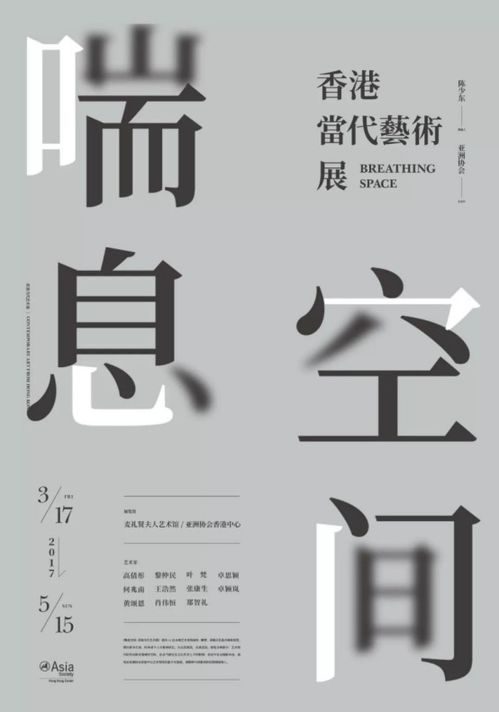
虚化,也称为模糊效果,在设计中常用于突出主体、营造景深层次、增强视觉氛围或传递朦胧美感。PPT内置的“艺术效果”与“图片格式”工具中,提供了包括“虚化”“高斯模糊”“背景模糊”等多种模糊选项,用户可以通过调节半径和透明度,轻松实现从轻微柔化到重度朦胧的不同效果。
二、PPT虚化效果能做什么?
1. 突出关键信息
将背景或次要元素虚化,能让文字或核心图片瞬间成为视觉焦点,类似摄影中的“大光圈”效果,无需复杂操作即可提升页面专业性。
2. 打造高级视觉层次
通过前景清晰、背景虚化的处理,可以模拟出空间纵深感,让扁平化的幻灯片立刻变得立体生动,尤其适合产品展示或人物介绍类页面。
3. 营造氛围与情绪
轻柔的虚化能带来梦幻、回忆感的氛围;运动虚化则可增强动感和速度感。结合渐变和透明度调整,甚至能做出类似光晕、烟雾的视觉效果。
4. 巧妙遮掩瑕疵
若图片背景杂乱或像素不足,适度虚化可以化腐朽为神奇,让整体画面更和谐统一。
三、PPT虚化 vs. PS与动画软件
- 便捷性胜出
PPT虚化功能内嵌于软件,无需切换工具或学习复杂界面,调整实时可见,适合快速迭代的设计流程。
- 动态能力不容小觑
结合PPT动画路径和平滑切换效果,虚化可以动态变化——例如从清晰逐渐模糊,或随内容推进改变虚化区域,创造出类似动画软件的镜头感效果。
- 兼容性与传播优势
PPT文件便于分享和修改,且绝大多数电脑可直接播放。而PS或动画设计成果常需导出为视频或图片,失去可编辑性。
四、实战技巧:三步做出高级虚化
- 选中图片,点击“图片格式”→“艺术效果”→选择“虚化”或“高斯模糊”;
- 进入“艺术效果选项”,精细调节半径、透明度,并可结合“图片校正”调整亮度对比度;
- 叠加使用:复制同一图片,上层清晰裁剪为主体,下层整体虚化作为背景,通过对齐营造专业级景深。
五、创意延伸:不止于图片
除了图片,PPT虚化还可应用于形状、文字乃至视频背景。例如将色块半透明虚化后作为文字衬底,或为视频封面添加动态模糊效果,让演示文稿兼具设计感与连贯叙事性。
###
工具本身并无绝对的高下之分,关键在于如何运用。PPT的虚化效果以其低门槛、高灵活度和出色的集成性,正成为越来越多人青睐的视觉设计选择。无论是职场汇报、学术展示还是创意提案,掌握好虚化技巧,完全能让你的PPT脱颖而出,甚至媲美专业设计软件带来的视觉冲击——从此,让每一页幻灯片都成为艺术品。